1 Nisan 2026 Sicil ve Faaliyet Kodu Güncellemesi Neden Zorunludur?
1 Nisan 2026 tarihinde Gelir İdaresi Başkanlığı (GİB) tarafından devreye alınması planlanan Sicil ve Faaliyet Kodu geliştirmeleri kapsamında;
Belge üzerinde yer alan unvan / ad-soyad ve vergi dairesi bilgilerinizin, Dijital Vergi Dairesi’ndeki güncel sicil bilgileriniz ile birebir aynı olması gerekmektedir. ERP uygulamalarında kayıtlı firma bilgilerinizde kısaltma, noktalama veya yazım farklılıkları bulunuyor ise, sicil bilgileriniz ile aynı olacak şekilde güncelleme işlemlerinin yapılması gerekmektedir.
Logo ERP Sisteminde Adım Adım Sicil Güncelleme Rehberi
Aşağıdaki adımları takip ederek firma bilgilerinizi Logo ERP (Tiger ve GO) programınızda kolaylıkla güncelleyebilirsiniz.
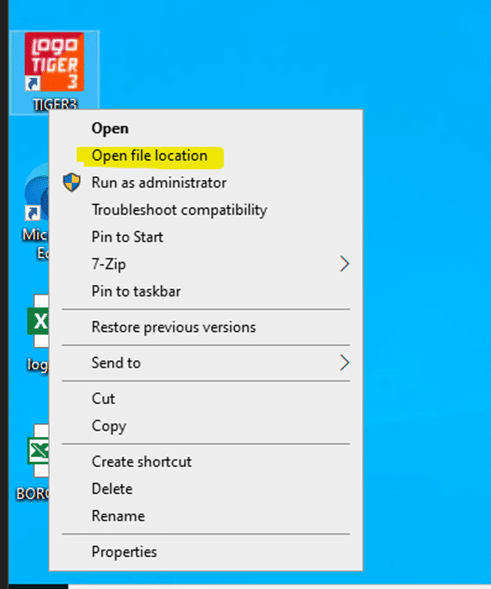
1. Adım: Logo Dosya Konumunu Açma
İlk olarak programınızın kurulu olduğu ana bilgisayarda masaüstünde Logo simgesi üzerinde sağ tıklayarak Dosya Konumunu Aç / Open File Location seçeneğine tıklayalım.
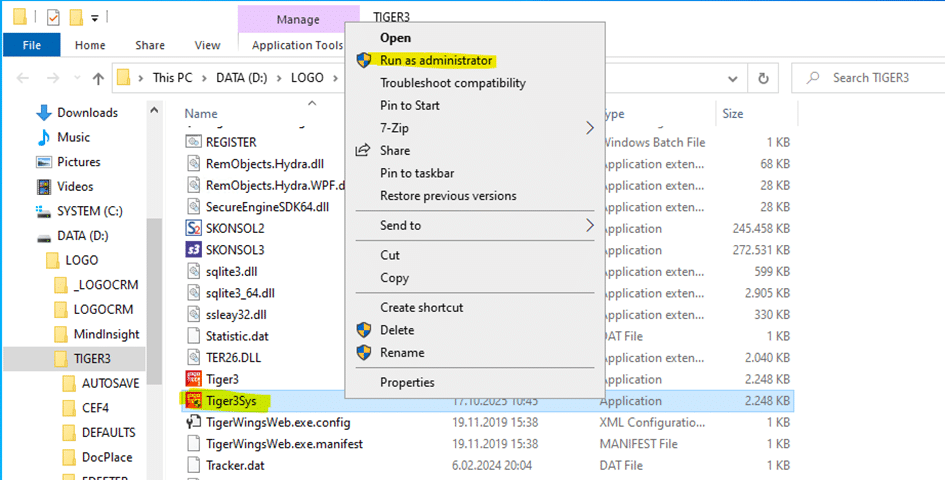
2. Adım: Sistem İşletmeni (Sys) Yönetici Olarak Başlatma
Açılan klasörde Go3Sys / GoWingsSys / Tiger3Sys / TigerWingsSys isimli dosya üzerinde sağ tık Yönetici Olarak Çalıştır / Run as administrator seçeneğine tıklayalım.
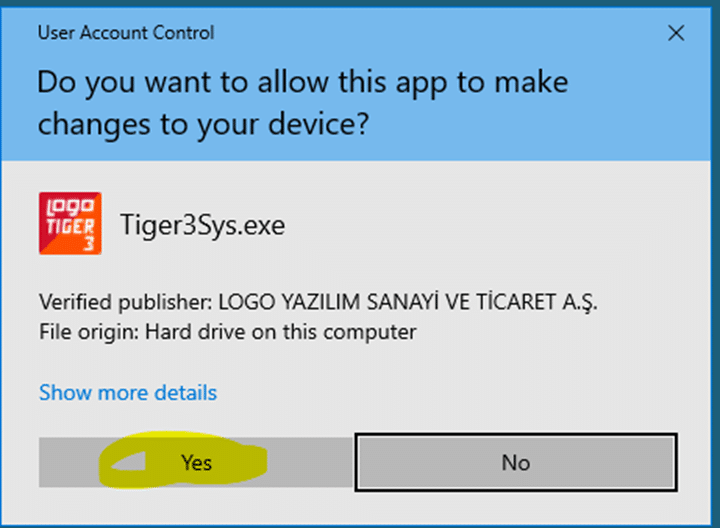
Ekrana Kullanıcı Hesabı Denetimi uyarısı gelir ise Evet / Yes seçeneğine tıklayarak devam edelim.
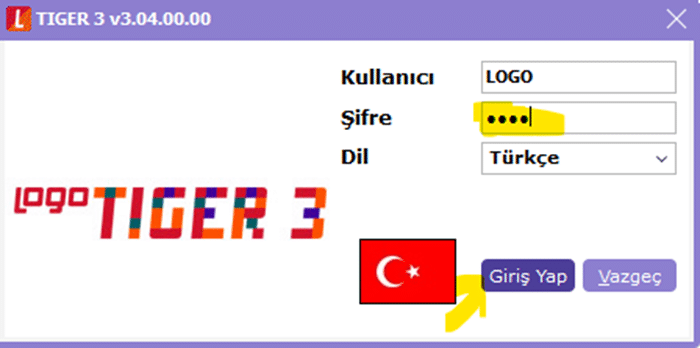
3. Adım: Sistem İşletmenine Yönetici Girişi
Gelen ekranda yetkili kullanıcı adı ve şifrenizi yazıp Giriş Yap butonuna tıklayalım.
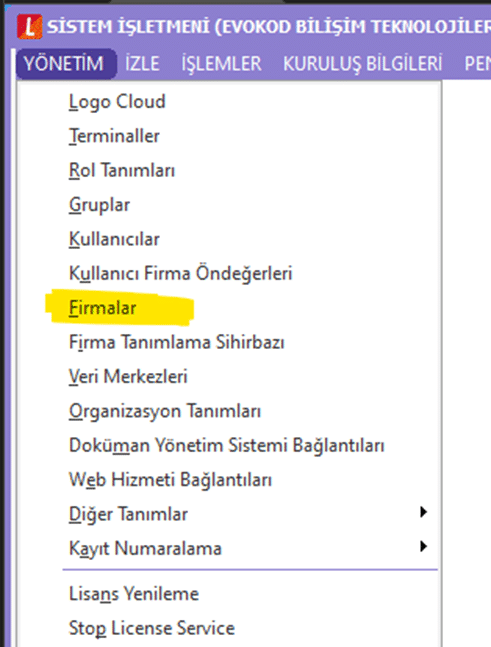
4. Adım: Yönetim ve Firmalar Menüsüne Erişim
Sistem İşletmeni ekranında sol üst köşede Yönetim > Firmalar menüsüne tıklayalım.
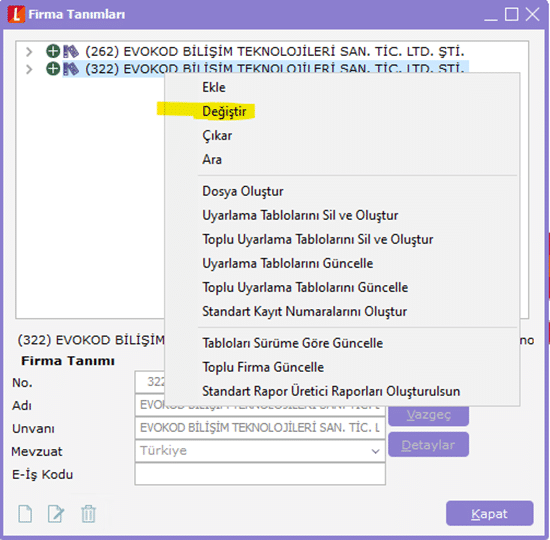
Açılan firmalar listesinde güncel firmanız üzerinde sağ tık Değiştir seçeneğine tıklayalım.
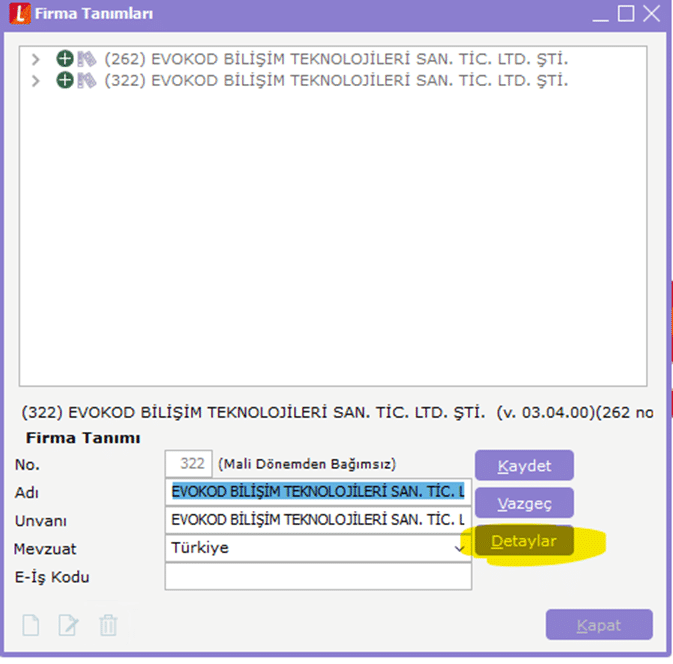
5. Adım: Firma Bilgilerini ve Detayları Güncelleme
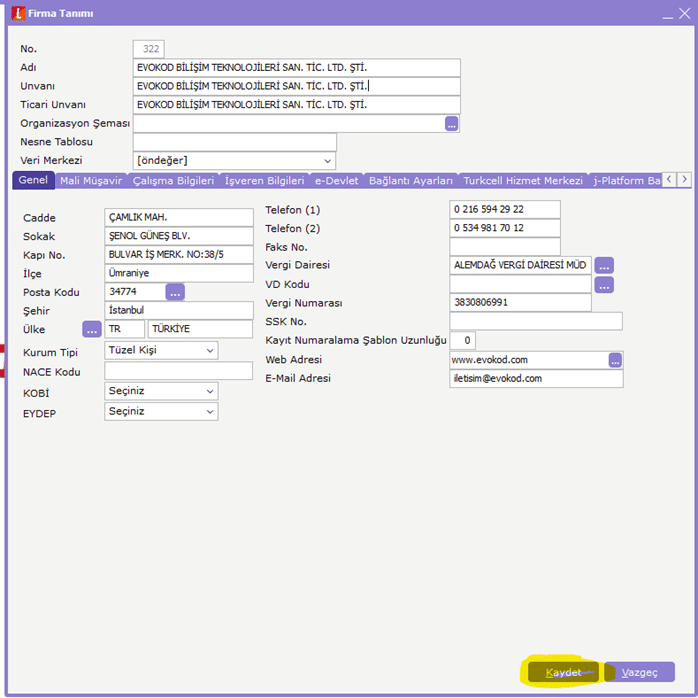
Değiştir seçeneğine tıkladıktan sonra firma tanım kartında yer alan Detaylar butonuna tıklayalım.
Açılan detaylar ekranında sicil ve faaliyet kodu bilgilerinizi resmi kayıtlara uygun şekilde güncelleyip Kaydet butonu ile kaydedelim.
Güncelleme Sonrası Bilinmesi Gereken Önemli Hususlar
Kaydetme işleminden sonra sistem işletmeni programını kapatıp normal çalışma ekranlarınıza dönebilirsiniz.
Yaptığınız değişiklikler yeni keseceğiniz faturalarda geçerli olacaktır. Önceki kesilen faturalarda bilgilerinizin eski hali görünmeye devam edecektir. Süreçle ilgili sorularınız veya teknik destek talepleriniz için Evokod Bilişim uzman ekibimizle iletişime geçebilirsiniz.